在你的電腦上
掌控 iPhone 的 GPS 位置
iGeoGo 是一款 macOS / Windows 桌面應用程式,透過直覺的地圖介面, 一鍵將 iPhone / iPad 的 GPS 位置傳送至全球任意地點。
當前位置
25.0330°N, 121.5654°E
當前位置
iGeoGo 介紹影片
看看 iGeoGo 如何讓 GPS 模擬變得輕鬆簡單
功能特色
在電腦上操作,即時控制 iPhone / iPad 的定位
Teleport 模式
在地圖上點選任意位置或輸入關鍵字搜尋,一鍵將 iPhone / iPad 的 GPS 傳送至該地點。
Waypoint 路徑模擬 NEW
規劃多個路徑點,模擬裝置沿路徑移動,滿足更進階的位置情境需求。
虛擬搖桿控制
透過螢幕虛擬搖桿,以直覺的方式連續移動模擬位置,適合需要動態控制的場景。
收藏地點
儲存常用地點並附帶自訂名稱與截圖縮圖,從收藏清單一鍵傳送 GPS。
地點搜尋
支援地名關鍵字搜尋,快速找到目標地點並傳送 GPS。
定位服務
取得您目前的真實位置,一鍵回到當前地點。
系統需求
執行 iGeoGo 的電腦作業系統需求
macOS
- ✓ macOS 12 Monterey (含)以上版本
- ✓ Apple Silicon / Intel 均支援
- ✓ 支援有線和無線模式
註:有線需要使用 USB 傳輸線,無線取決於網路環境。
Windows
- ✓ Windows 10 (含)以上版本
- ✓ iTunes(或 Apple 裝置驅動)
- ✓ 支援有線和無線模式
註:有線需要使用 USB 傳輸線,無線取決於網路環境。
可控制的 iPhone / iPad
iOS / iPadOS 版本支援
| 版本 | iOS | iPadOS | 備註 |
|---|---|---|---|
| 16 | ⚠️ | ⚠️ | 可能出問題,建議更新 |
| 17.0 - 17.3 | ❌ | ❌ | 不支援 |
| 17.4+ | ✅ | ✅ | 支援 |
| 18 | ✅ | ✅ | 支援 |
| 26 | ✅ | ✅ | 支援 |
常見問題
有疑問?以下是大家最常問的問題
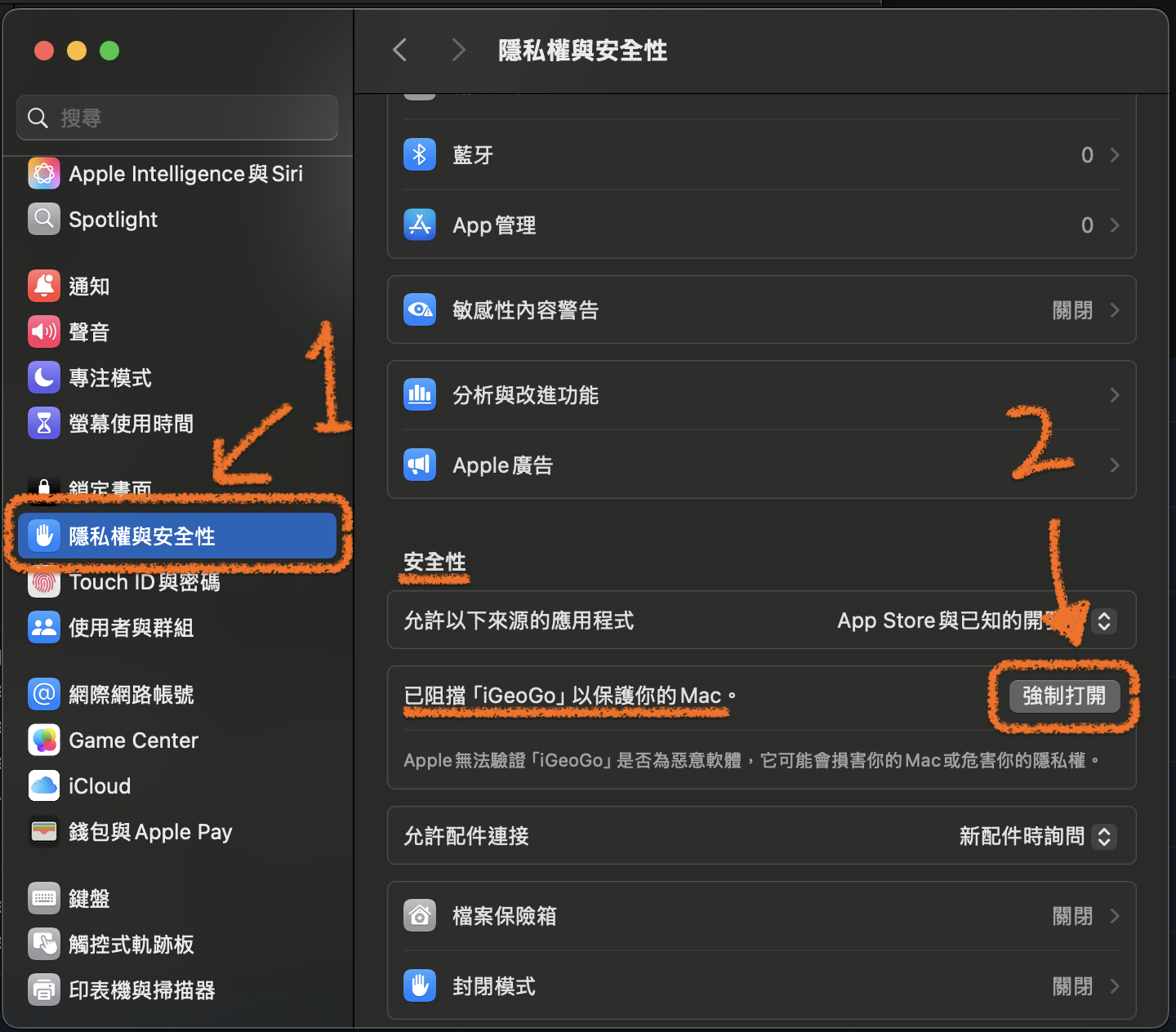
macOS 開啟 iGeoGo 顯示安全性警告,無法開啟應用程式,怎麼辦?
iGeoGo 並未向 Apple 付費認證,首次執行時系統會顯示安全性警告,依照以下步驟即可正常開啟。
- 點擊左上角蘋果選單,開啟「 系統設定 」
- 前往「 隱私權與安全性 」
- 向下捲動至「安全性」區塊,找到「已阻擋「iGeoGo」以保護你的 Mac。」
- 點擊「強制打開」,輸入密碼後即可正常啟動
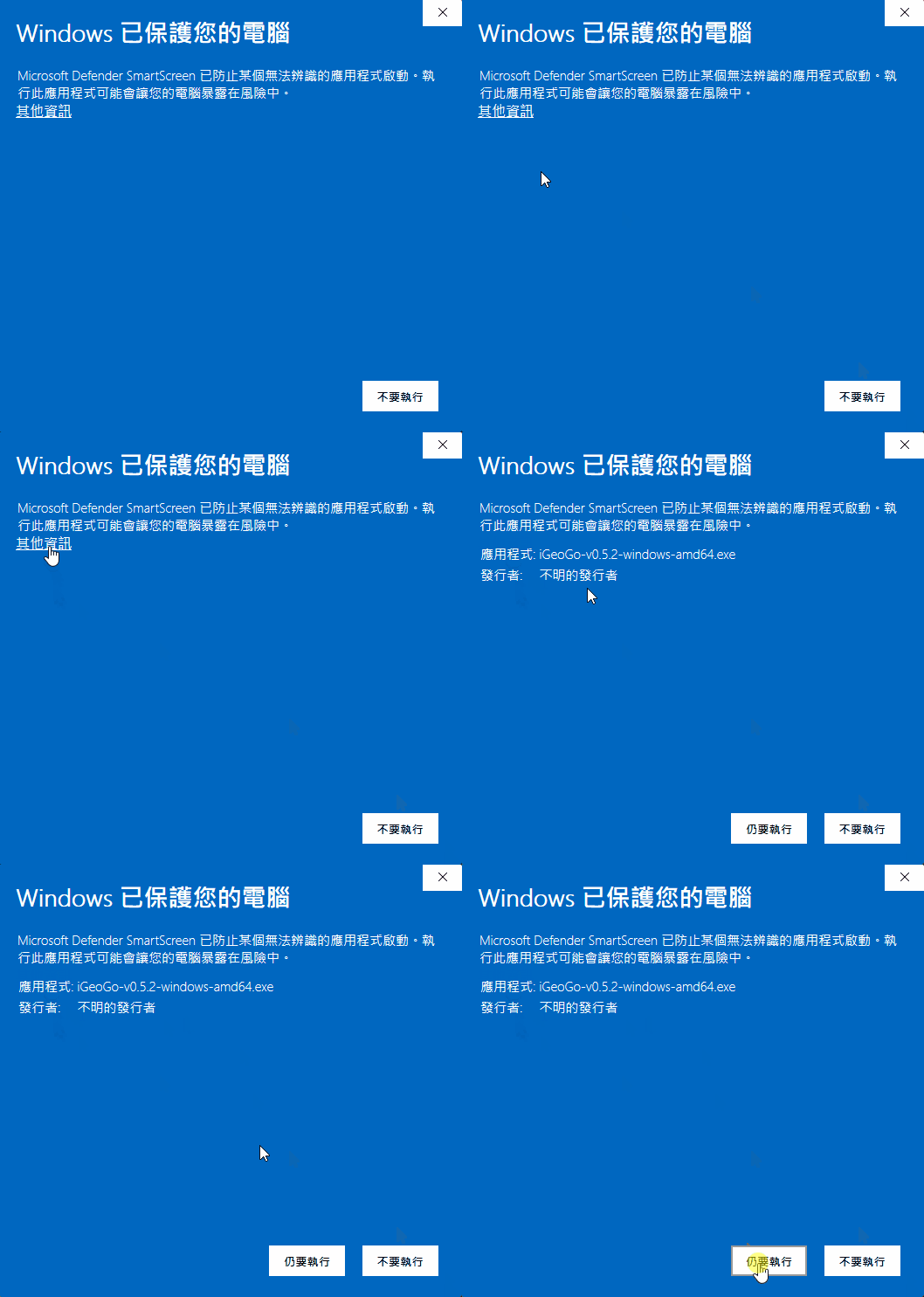
Windows 開啟 iGeoGo 顯示安全性警告,無法開啟應用程式,怎麼辦?
iGeoGo 目前並未向 Microsoft 付費認證,首次執行時 SmartScreen 會顯示安全性警告,依照以下步驟即可正常開啟。
- 出現 SmartScreen 藍色警告視窗時,點擊「更多資訊」
- 接著點擊「仍要執行」即可完成安裝
iOS 16 以上版本需要開啟「開發者模式」才能使用?
iGeoGo 使用 iPhone / iPad 「開發者模式」提供的「軟體座標模擬」功能來控制 iPhone / iPad 裝置的 GPS 定位。因此需要各位將 iPhone / iPad 上的「開發者模式」打開。
開啟步驟(iOS 16 以上)
- 用傳輸線將 iPhone 連接至電腦,並確認已信任此電腦
- 前往 iPhone 上的「設定」→「 隱私權與安全性 」
- 向下捲動,點擊「開發者模式」
- 開啟「開發者模式」
- 點擊「重新開機」,裝置重啟後點選「開啟」確認
以上是標準的開啟開發者模式過程。
然而,大多數人在試著開啟「開發者模式」的過程中,遇到的最大難題應該是:
開發者模式並沒有顯示在您 iPhone / iPad 的「設定」→「 隱私權與安全性」中
怎麼辦?
透過 iGeoGo 開啟「開發者模式」(實驗性功能)
iGeoGo 提供了實驗性功能,試著協助您:
- 將「開發者模式」選項,顯示於您 iPhone / iPad 的「設定」→「 隱私權與安全性」中
- 試圖啟動您 iPhone / iPad 的「開發者模式」
※ 此功能屬於實驗性功能,iGeoGo 會試圖下指令給您的裝置,但並不保證百分之百成功。

若上述方式皆失敗
網路上有許多教學影片、工具可以協助您開啟「開發者模式」的方式。
因此,若您的手機無法透過上述方式開啟開發者模式,建議您可以上網搜尋更多適合您的打開「開發者模式」的方法、工具。
Windows 使用者需要安裝 iTunes 嗎?
是的,Windows 上必須安裝 iTunes(或 Apple Devices),iGeoGo 才能透過 USB 與 iPhone 通訊。
iTunes 提供了 Windows 所需的 Apple Mobile Device USB 驅動程式與底層通訊元件(usbmuxd),缺少它將無法識別或連接裝置。
安裝方式(擇一):
- 從 Apple 官網下載 iTunes: https://www.apple.com/tw/itunes/ (推薦,相容性較佳)
- 從 Microsoft Store 搜尋並安裝「Apple Devices」
※ 建議優先使用 Apple 官網版本,Microsoft Store 版本在部分環境下可能造成驅動路徑差異,導致連線異常。
免責聲明
- ✅
本工具僅供測試、學術研究使用
- ❌
請勿使用本工具於非法用途
- ⚠️
手機端有辦法偵測目前是否為「模擬 GPS 模式」,請謹慎使用