一、 macOS 開啟 iGeoGo 顯示安全性警告,無法開啟應用程式,怎麼辦?
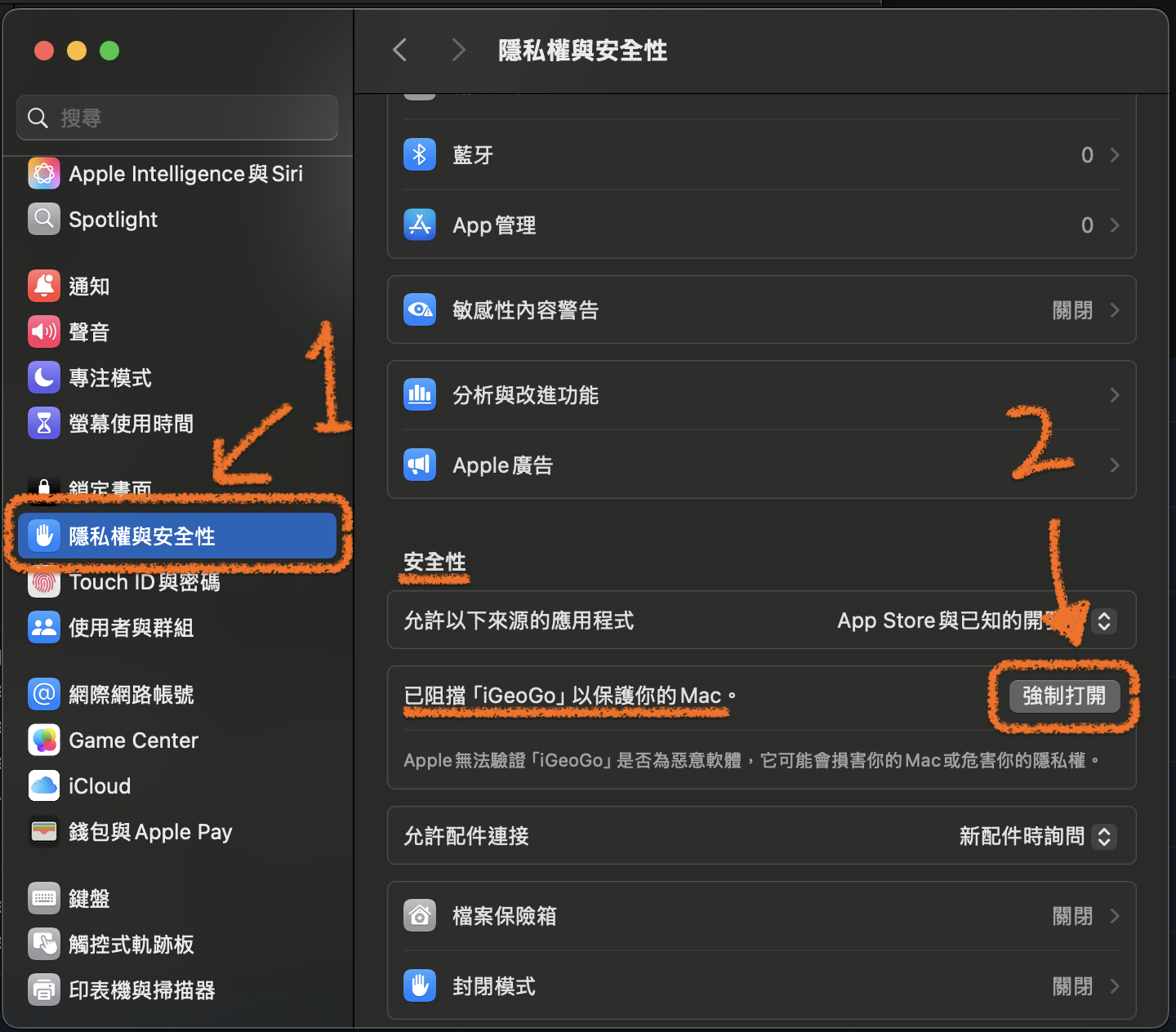
iGeoGo 目前尚未向 Apple 付費認證,首次安裝時系統會顯示安全性警告,依照以下步驟即可正常開啟。
- 點擊左上角蘋果選單,開啟「 系統設定 」
- 前往「 隱私權與安全性 」
- 向下捲動至「安全性」區塊,找到「已阻擋「iGeoGo」以保護你的 Mac。」
- 點擊「強制打開」,輸入密碼後即可正常啟動
安裝、連線與使用上的疑問,都可以從這裡開始找答案
iGeoGo 目前尚未向 Apple 付費認證,首次安裝時系統會顯示安全性警告,依照以下步驟即可正常開啟。
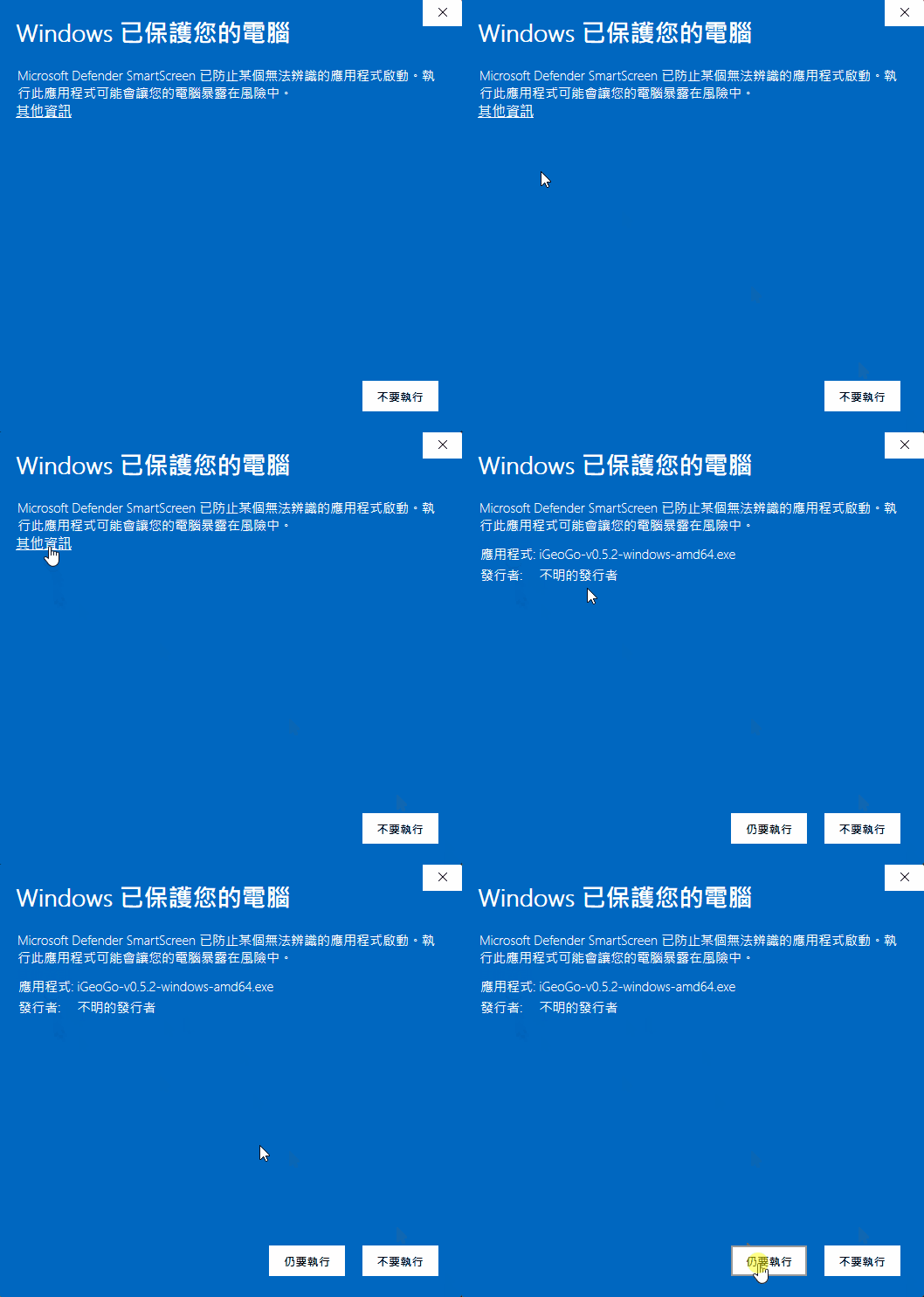
iGeoGo 目前尚未向 Microsoft 付費認證,首次安裝時 SmartScreen 會顯示安全性警告,依照以下步驟即可正常開啟。
Apple 在 iOS 16 起新增「開發者模式」保護機制,iGeoGo 使用的 GPS 模擬功能需要此模式才能正常運作。僅需開啟一次,之後重新連線不需重複設定。
開啟步驟(iOS 16 以上)
※ iGeoGo 的裝置列表提供「實驗性」一鍵開啟開發者模式功能。
※ 若操作皆無效,建議重新啟動電腦、手機後再試一次。
是的,Windows 上必須安裝 iTunes(或 Apple Devices),iGeoGo 才能透過 USB 與 iPhone 通訊。
iTunes 提供了 Windows 所需的 Apple Mobile Device USB 驅動程式與底層通訊元件(usbmuxd),缺少它將無法識別或連接裝置。
安裝方式(擇一):
※ 建議優先使用 Apple 官網版本,Microsoft Store 版本在部分環境下可能造成驅動路徑差異,導致連線異常。
iGeoGo 無法 直接取得 iPhone / iPad 上實際的定位,只能透過 macOS / Windows 提供的系統位置,大致推算地圖的初始位置。
系統定位通常會依序參考:
GPS → 行動基地台 → Wi-Fi(Apple Location Service / APLS)→ 藍牙 Beacon → IP 定址
實際可用來源會依裝置硬體、作業系統與網路環境而不同。
若只能使用 IP 逆推,iGeoGo 會透過免費定位供應商估算位置;免費服務容易觸發流量上限或暫時無法回應,因此最後會使用台北 101 作為預設初始定位。
各裝置定位來源說明
| 裝置 | GPS | Wi-Fi | 行動基地台 | 定位精度 |
|---|---|---|---|---|
| iPhone / iPad(LTE) | ✅ | ✅ | ✅ | 最佳(公尺級) |
| iPad(Wi-Fi)/ MacBook | ❌ | ✅ | ❌ | 50–500 公尺 |
| iMac / Mac mini / Windows 筆電 | ❌ | ✅ | ❌ | 50–500 公尺 |
| Windows 桌機 | ❌ | ⚠️(多數無) | ❌ | IP 估算(誤差數公里) |
💡 Wi-Fi 定位只需 Wi-Fi 無線電處於開啟狀態,不需要實際連上任何 Wi-Fi,掃描附近基地台即可估算位置。
請依照您的裝置平台,按照以下步驟逐一排查。
macOS 使用者
前往「系統設定」→「隱私權與安全性」→「定位服務」,確認最上方的開關已開啟。
在同一頁面找到 iGeoGo,確認已允許 iGeoGo 存取定位服務,調整後重新啟動 iGeoGo。
第一次啟動 iGeoGo 時 macOS 會彈出定位權限對話框。若當時點了「不允許」,需至步驟 2 手動更改。
macOS 定位需要 Wi-Fi 功能開啟以掃描附近基地台,即使用有線網路上網也需開啟 Wi-Fi(尤其是 iMac、Mac mini 使用者)。開啟藍牙亦有助於室內定位精度。
macOS 特定版本已知問題
部分 macOS 版本的 CoreLocation 有已知 bug,若以上步驟仍無效,請對照您的系統版本:
以上無法列舉所有可能受影響的 macOS 版本。若仍遇到問題,可以嘗試搜尋是否有其他使用者回報相同版本的定位異常,或更新至較新的 macOS 版本。
Windows 使用者
前往「設定」→「隱私權與安全性」→「位置」,確認「位置服務」開關已開啟。
在同一頁面確認「允許桌面應用程式存取您的位置」已開啟。iGeoGo 是傳統 Win32 應用程式,不一定出現在下方 App 清單中,這是正常現象,只需確認上方總開關有開啟即可。
Wi-Fi 定位需要 Wi-Fi 無線電處於開啟狀態,不需要實際連上任何 Wi-Fi。
iGeoGo 會自動改用 IP 位址估算大致位置。若估算服務不可用,會預設顯示台北 101 座標。您可以手動在地圖上設定起始位置,不影響 GPS 模擬功能的正常使用。
若使用過程中頻繁斷線,通常與 USB 線材品質、接頭接觸不良,或 USB Hub 供電不穩有關,請先依照以下方向排查。
建議更換品質較好、支援資料傳輸且狀態良好的 USB 線。部分僅支援充電或接觸不良的線材,可能造成每隔幾分鐘就重新連線。
若連接方式為 iPhone ↔ USB Hub ↔ PC,請特別注意 USB Hub 的供電是否穩定。
常見的 USB Hub 可能與其他周邊裝置共用同一組供電,若同時連接外接硬碟、擷取卡、充電裝置等用電較大的設備,可能造成電壓或資料傳輸不穩,進而導致 iPhone 反覆斷線。
若懷疑是 USB Hub 造成不穩,建議先將 iPhone 直接連接到電腦 USB 埠測試。若必須使用 Hub,請優先選擇有獨立供電的 USB Hub,並減少同一個 Hub 上的高耗電周邊裝置。
兩種方式都不需要一直插著 USB,也都會透過區域網路連接 iPhone。主要差別在於:電腦是如何找到並連接你的 iPhone。
| 連線方式 | Wi-Fi | Wireless Direct |
|---|---|---|
| 誰負責尋找 iPhone | iGeoGo 主動掃描 | |
| 是否需要同一個網路 | 需要 | 需要 |
| Apple「專用 Wi-Fi 位址」建議設定 查看 Apple 官方說明 |
|
不直接依賴此設定;各 iOS 版本的建議與 Wi-Fi 相同 |
| 初次設定 | 首次 USB 信任並允許後,預設開啟 | 除了初次 USB 信任外,還需要使用 USB 連線並透過 iGeoGo 裝置列表完成額外信任 |
| 網路環境需求 | 仰賴網路環境允許裝置之間互相連線、相互探索 | 如同 Wi-Fi |
如果 iPhone 已經顯示在裝置列表中,直接使用「Wi-Fi」即可。如果 Wi-Fi 裝置沒有自動出現,再嘗試「Wireless Direct」。
無論使用哪一種方式,都建議保持 iPhone 解鎖,並確認電腦與 iPhone 位於相同網路。公司、飯店、宿舍或訪客 Wi-Fi 可能禁止裝置互相連線,此時兩種方式都可能無法使用。
※ iGeoGo 最低支援 iOS 16,且不支援 iOS 17.0~17.3.x;請將這些版本升級至 iOS 17.4 以上。
打開「設定」→「Wi-Fi」→ 找到目前連接的 Wi-Fi,點擊右側的
→ 將「專用 Wi-Fi 位址」設定為「關閉」。不同 iOS 版本中,設定為「固定」也可能可以使用。
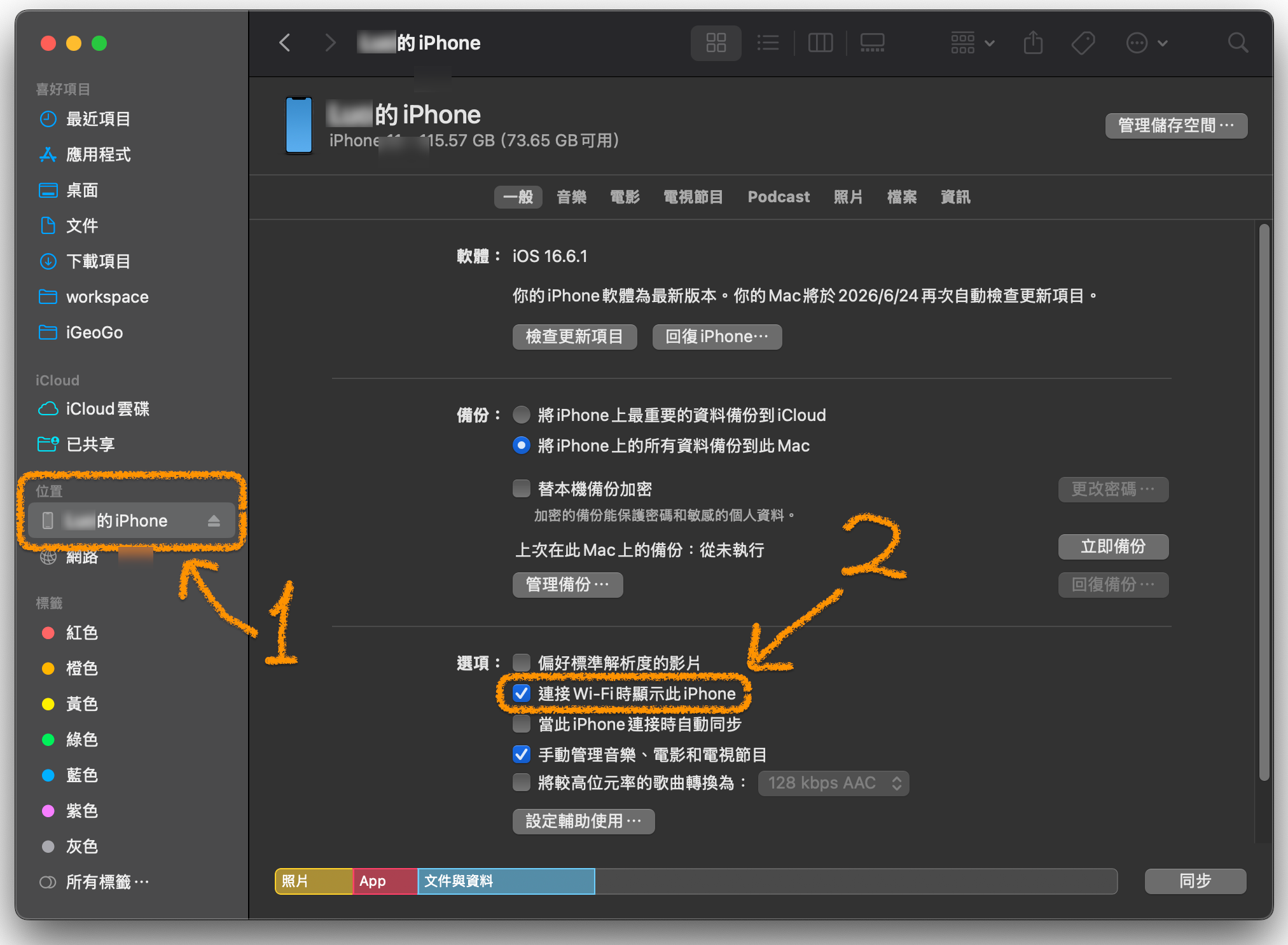
「Wi-Fi」使用 Apple 提供的標準無線裝置連線機制。在 macOS 上,這項能力由系統內建服務提供;在 Windows 上,則必須先安裝「iTunes」或「Apple 裝置」所提供的服務。完成設定後,只要 iPhone 與電腦連上同一個 Wi-Fi,系統便能自動發現 iPhone,iGeoGo 也會直接將它顯示在裝置列表中。
第一次設定時,通常需要:
如果 iPhone 明明和電腦連上相同的 Wi-Fi,卻沒有自動出現在裝置列表中,可以改用「Wireless Direct」。iGeoGo 會主動搜尋同一個區域網路中的 iPhone,再直接建立連線。
第一次使用時,iPhone 可能會要求額外的無線連線信任。此時只要依照 iGeoGo 的提示,暫時使用 USB 接上 iPhone 並完成信任,之後便可繼續使用無線連線。